> For the complete documentation index, see [llms.txt](https://docs.catfee.io/llms.txt). Markdown versions of documentation pages are available by appending `.md` to page URLs; this page is available as [Markdown](https://docs.catfee.io/seamless-energy/wallet-integration/tokenpocket-setup.md).

# TokenPocket App 设置

TokenPocket 手机版支持配置自定义 TRON 节点。选择 CatFee 无感能量节点后，钱包仍在本地签名，节点会根据交易需要准备 ENERGY（能量）或 BANDWIDTH（带宽），再广播原交易。

{% hint style="warning" %}
TokenPocket 使用无感能量 HTTPS 节点。请填写完整地址 `https://{NodeSlug}.catfee.vip`，不要使用为 TronLink 手机版提供的明文 gRPC 地址。
{% endhint %}

## 设置前准备

在 CatFee 用户中心打开“无感能量”，确认：

* 节点已经启用
* 已取得 HTTPS 节点地址 `https://{NodeSlug}.catfee.vip`
* 已选择“绑定地址”鉴权
* 当前 TokenPocket 钱包地址已经绑定到该节点

建议使用绑定地址鉴权，因为 TokenPocket 的自定义节点页面只需要填写节点名称和 URL，没有填写 `CF-NODE-KEY` 的位置。

## 设置步骤

### 1. 打开“我的”

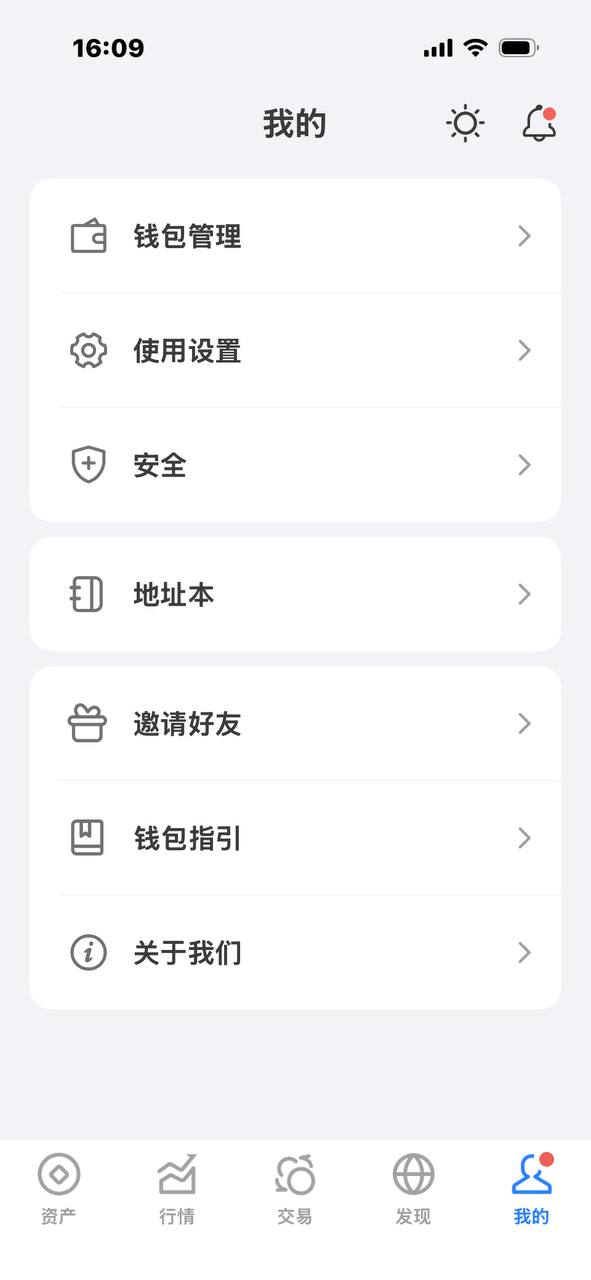
打开 TokenPocket App，点击底部的**我的**，然后点击**使用设置**。

<figure><img src="/files/60xGlqCLqLm411j5wFb1" alt="TokenPocket App 我的页面"><figcaption><p>进入“我的”，点击“使用设置”</p></figcaption></figure>

### 2. 打开“节点设置”

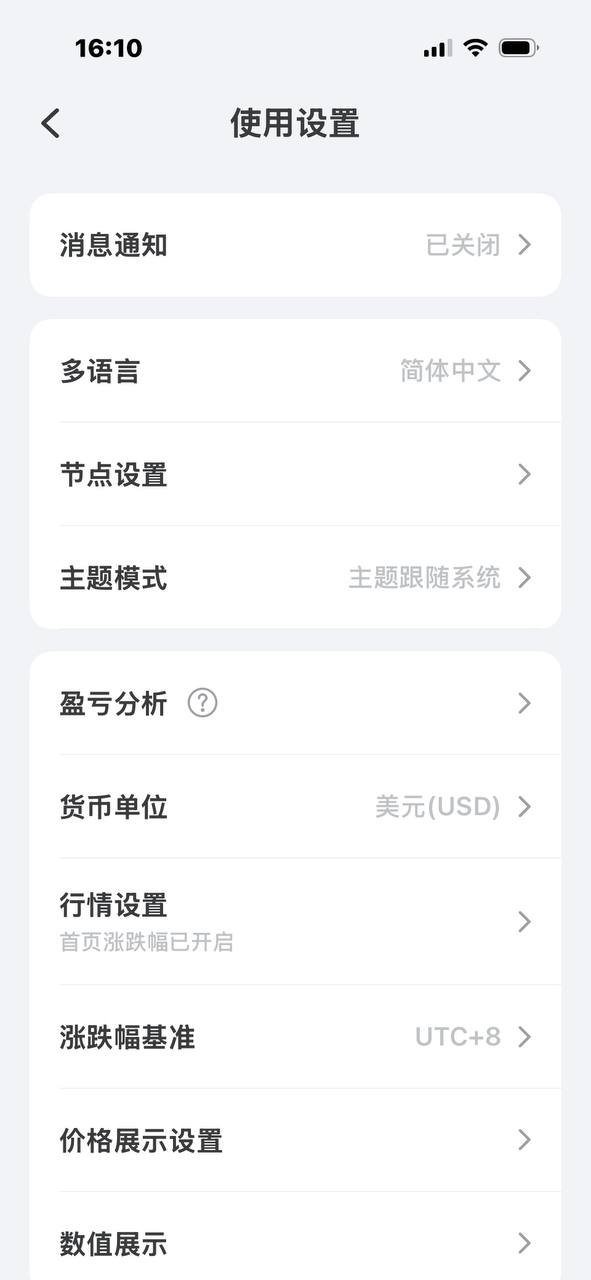
在使用设置页面点击**节点设置**。

<figure><img src="/files/KRgrdUifKzPPjBtmmuSY" alt="TokenPocket App 使用设置中的节点设置入口"><figcaption><p>在“使用设置”页面点击“节点设置”</p></figcaption></figure>

### 3. 添加自定义 TRON 节点

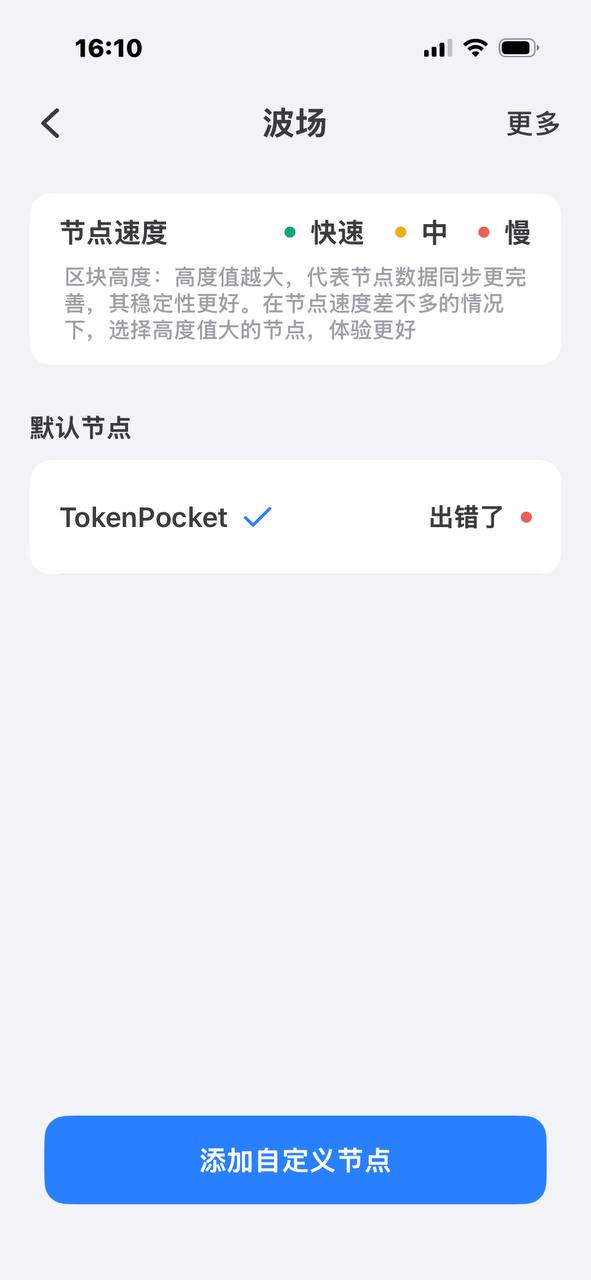
确认页面标题为**波场**，然后点击底部的**添加自定义节点**。

<figure><img src="/files/W9JhUBCk3R2DVZHti5wi" alt="TokenPocket App 添加自定义节点前的波场节点页面"><figcaption><p>在“波场”节点页面点击“添加自定义节点”</p></figcaption></figure>

{% hint style="info" %}
请确认添加的是 TRON（波场）网络节点。其他网络的自定义节点不能用于广播 TRON 交易。
{% endhint %}

### 4. 填写节点信息

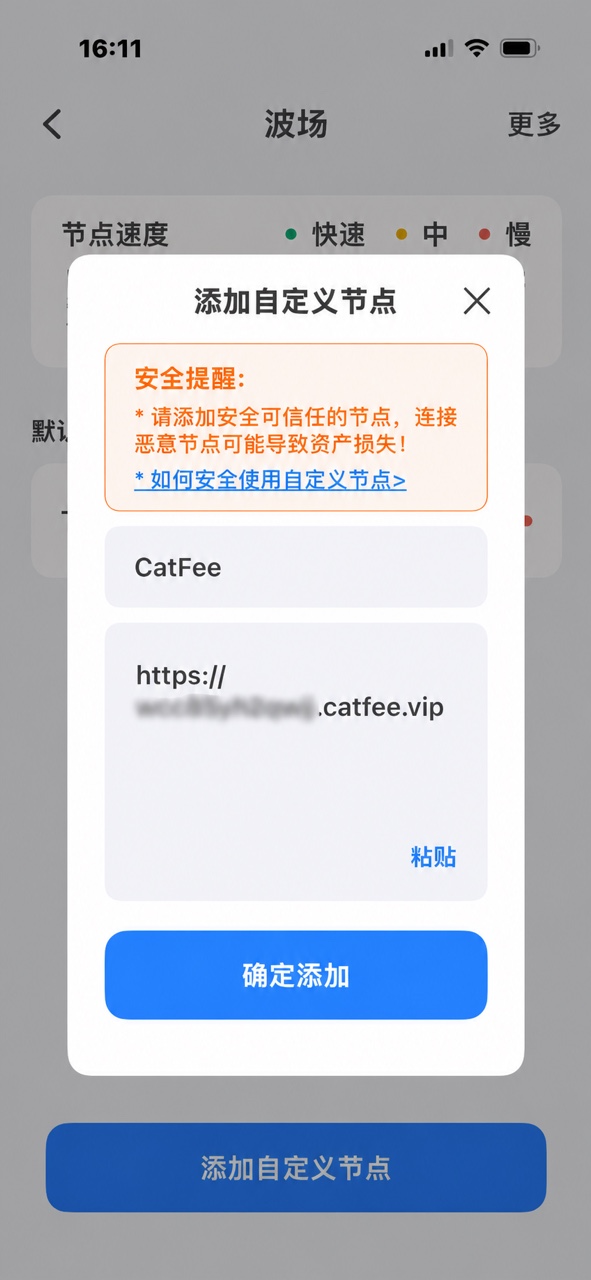
在“添加自定义节点”窗口填写：

```
节点名称：CatFee
节点 URL：https://{NodeSlug}.catfee.vip
```

必须填写包含 `https://` 的完整 URL。TokenPocket 使用该 HTTPS 地址时，不需要单独填写端口。

阅读 TokenPocket 的安全提醒，并确认 URL 与 CatFee 用户中心显示的节点地址一致，然后点击**确定添加**。

<figure><img src="/files/DEEELJCCKv6gjn3rFCxb" alt="TokenPocket App 添加自定义节点窗口"><figcaption><p>填写节点名称和完整的 CatFee HTTPS 节点地址，然后点击“确定添加”</p></figcaption></figure>

### 5. 选择自定义节点

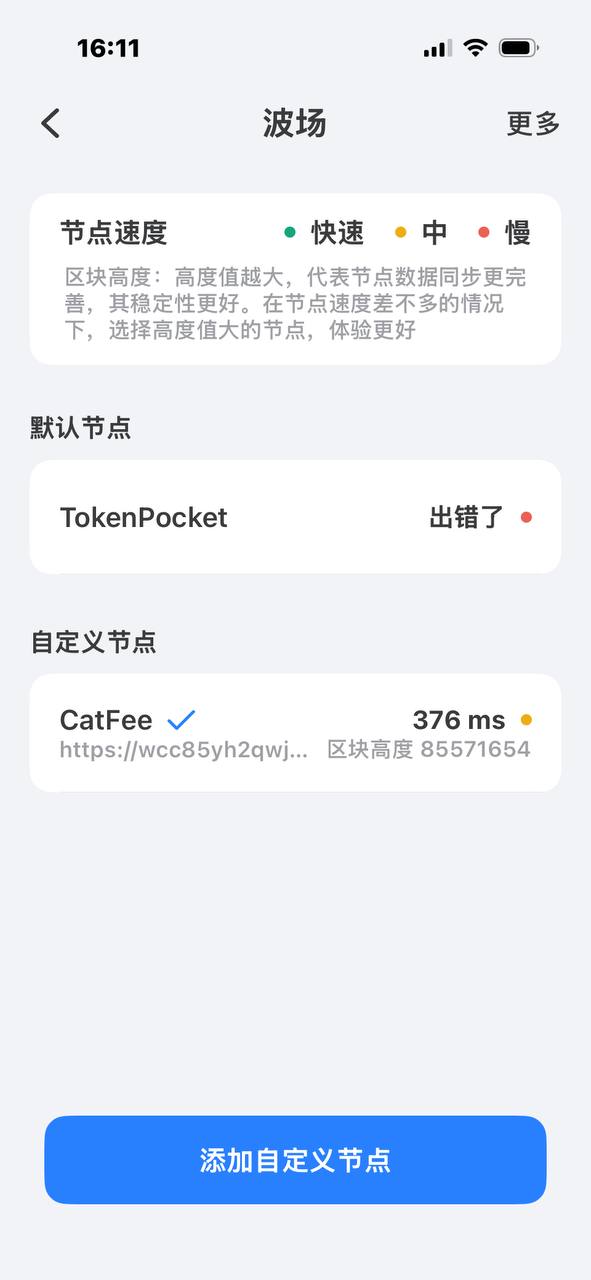
添加完成后，在“自定义节点”中找到 **CatFee**。当前节点右侧会显示选中标记；如果尚未选中，请点击该节点完成切换。

还可以通过列表中的节点名称和 `.catfee.vip` 地址确认所选节点。

<figure><img src="/files/E96i7byMk71cRQv3DHla" alt="TokenPocket App 添加 CatFee 节点后的波场节点页面"><figcaption><p>选择新添加的 CatFee 自定义节点</p></figcaption></figure>

切换节点不会改变钱包地址和资产，交易仍由 TokenPocket 在本地签名。

### 6. 发起小额测试交易

建议先进行一笔小额交易：

* 小额 TRC20 转账，用于验证 ENERGY 准备
* 小额 TRX 转账，用于验证 BANDWIDTH 准备

确认交易可以正常签名、广播并上链后，再用于日常交易。

## 如何确认设置成功

* TokenPocket 中的 CatFee 自定义节点显示为已选中
* 钱包签名流程与原来一致
* 交易可以正常广播并返回结果
* CatFee 用户中心可以看到对应的资源处理或消耗记录

## 常见问题

* **节点地址需要包含 `https://` 吗？**\
  需要。请填写完整地址：`https://{NodeSlug}.catfee.vip`。
* **需要填写端口吗？**\
  不需要。TokenPocket 直接使用完整的 HTTPS URL，不需要为该节点单独填写端口。
* **需要填写 API KEY 吗？**\
  使用绑定地址鉴权时不需要，请确保当前 TokenPocket 钱包地址已在 CatFee 用户中心绑定。
* **TokenPocket 的安全提醒是什么意思？**\
  自定义节点可以看到通过它发送的公开交易内容。请只使用从 CatFee 用户中心取得的节点地址，并在添加前核对 URL。
* **切换节点会泄露私钥吗？**\
  不会。私钥仍保存在 TokenPocket 中，发送给节点的是已经签名的交易。
* **交易测试失败怎么办？**\
  检查节点是否启用、HTTPS 地址是否完整、CatFee 节点是否已选中、钱包地址是否已绑定，以及 CatFee 余额是否充足。

返回查看[钱包接入](/seamless-energy/wallet-integration.md)，或查看[安全说明](/seamless-energy/security.md)了解私钥和交易安全边界。