For the complete documentation index, see llms.txt. This page is also available as Markdown.

TronLink App 设置

在 TronLink App 手机版中配置 CatFee 无感能量明文 gRPC 节点,并完成首次交易验证。

TronLink App 手机版支持配置自定义 TRON 节点。将 CatFee 无感能量节点设为当前节点后,钱包仍在本地签名,节点会根据交易需要准备 ENERGY(能量)或 BANDWIDTH(带宽),再广播原交易。

设置前准备

在 CatFee 用户中心打开“无感能量”,确认:

  • 节点已经启用

  • 已取得节点标识 {NodeSlug}

  • 已选择“绑定地址”鉴权

  • 当前 TronLink 钱包地址已经绑定到该节点

普通钱包用户建议使用绑定地址鉴权,因为 TronLink App 无需额外传递 CF-NODE-KEY

设置步骤

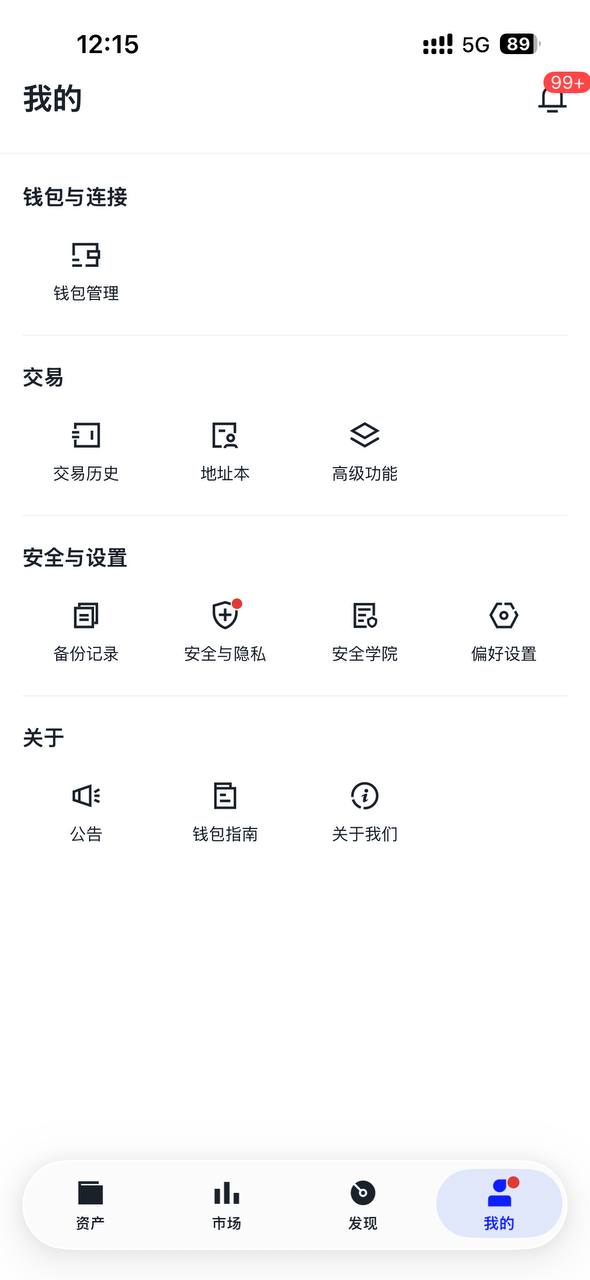
1. 打开“我的”

打开 TronLink App,点击底部的我的,然后点击偏好设置

TronLink App 我的页面
进入“我的”,点击“偏好设置”

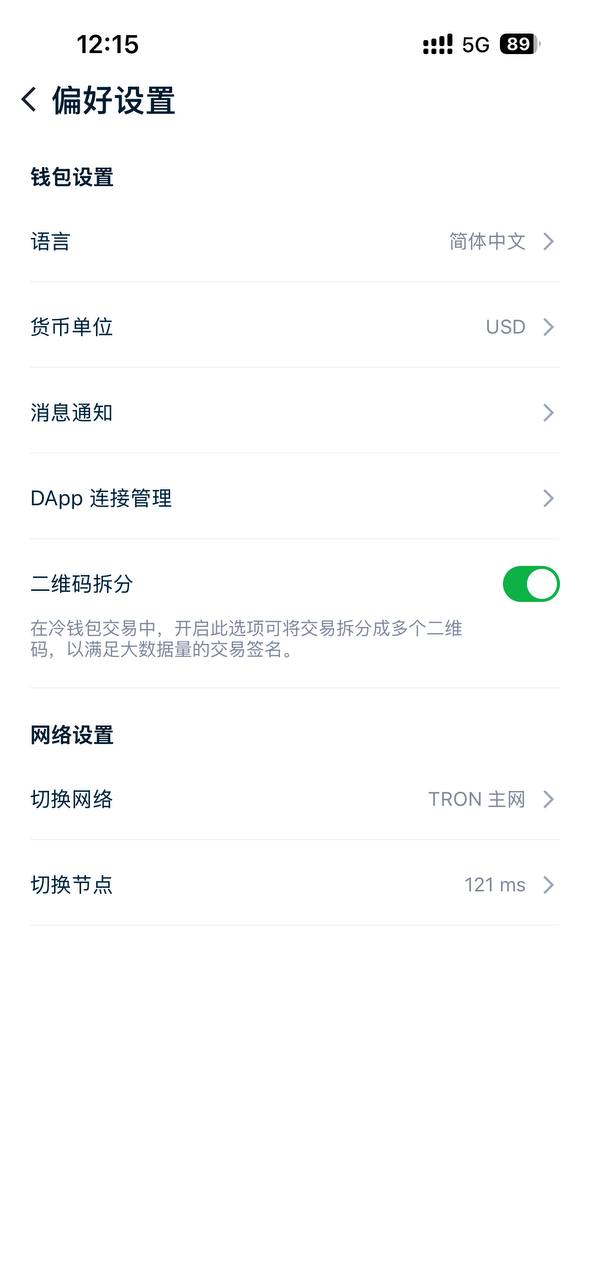
2. 打开“切换节点”

在偏好设置页面找到“网络设置”,点击切换节点

TronLink App 偏好设置中的切换节点入口
在“网络设置”中点击“切换节点”

请确认当前操作的是 TRON 网络节点,不要误选 Ethereum、BSC、BTTC 等 EVM 网络配置。

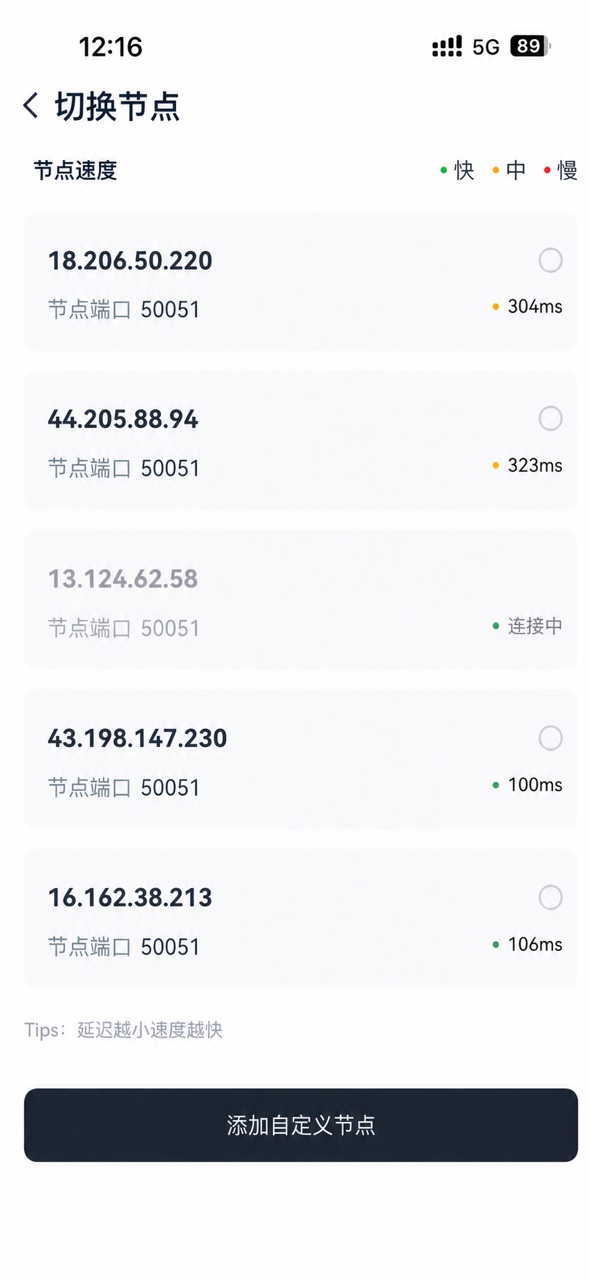
3. 添加自定义节点

进入节点列表后,点击页面底部的添加自定义节点

TronLink App 首次进入切换节点页面
首次进入时没有 CatFee 节点,点击底部的“添加自定义节点”

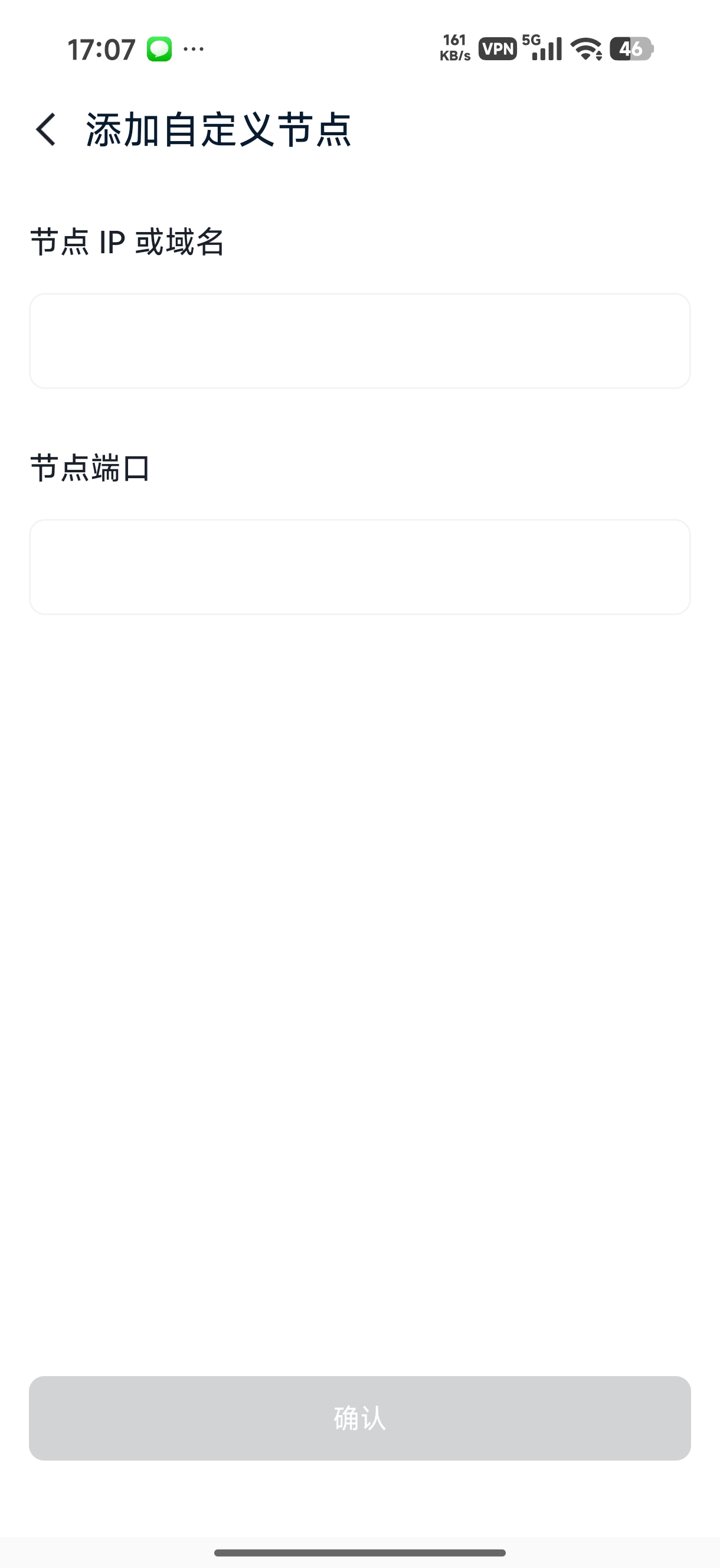
4. 填写节点信息

在“添加自定义节点”页面填写:

域名不要添加 http://https://,端口单独填写 50051

TronLink App 添加自定义节点页面
填写节点域名和端口,然后点击“确认”

5. 选择自定义节点

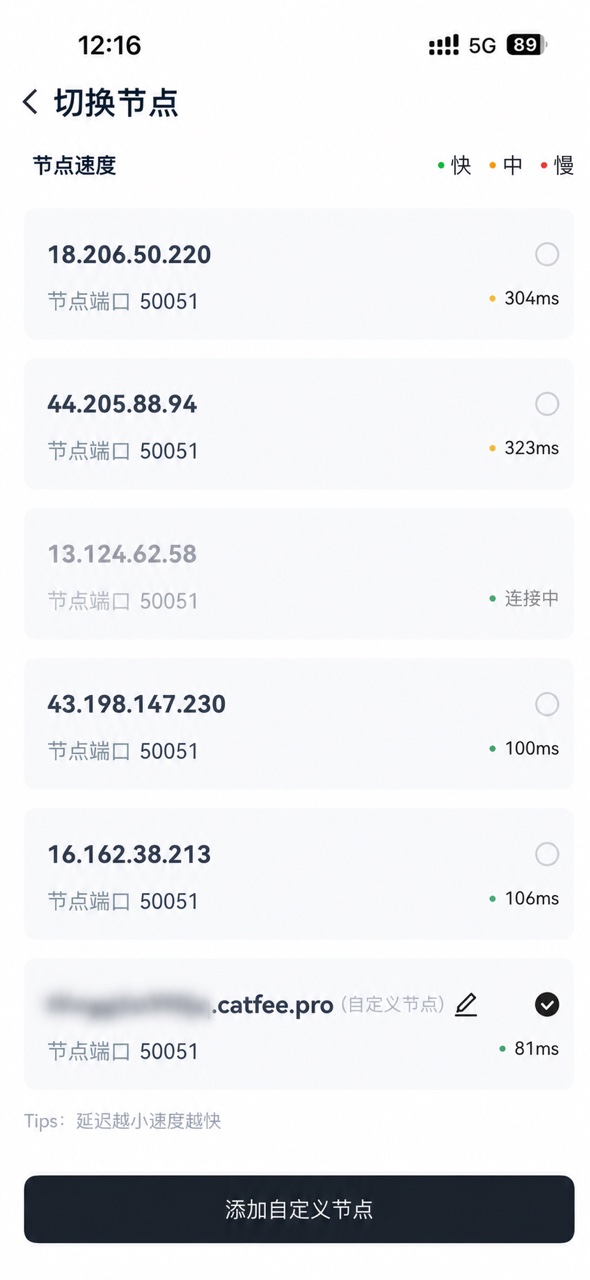
点击确认后返回节点列表,找到刚刚添加的 .catfee.pro 自定义节点,点击右侧的选择按钮完成切换。

被选中的节点右侧会显示选中标记。可以通过列表中的域名和端口 50051 确认当前节点。

TronLink App 添加 CatFee 节点后的列表
添加完成后,选择新出现的 CatFee 自定义节点

切换节点不会改变钱包地址和资产,交易仍由 TronLink App 在本地签名。

6. 发起小额测试交易

建议先进行一笔小额交易:

  • 小额 TRC20 转账,用于验证 ENERGY 准备

  • 小额 TRX 转账,用于验证 BANDWIDTH 准备

确认交易可以正常签名、广播并上链后,再用于日常交易。

如何确认设置成功

  • TronLink App 当前使用的是 CatFee 无感能量节点

  • 钱包签名流程与原来一致

  • 交易可以正常广播并返回结果

  • CatFee 用户中心可以看到对应的资源处理或消耗记录

常见问题

  • 节点地址应该填写 https:// 吗? 不需要。TronLink App 使用明文 gRPC,请填写 {NodeSlug}.catfee.pro 和端口 50051

  • 需要开启 SSL/TLS 吗? 不需要,也不能开启。TronLink App 专用节点使用明文 gRPC。

  • 需要填写 API KEY 吗? 使用绑定地址鉴权时不需要,请确保当前钱包地址已在 CatFee 用户中心绑定。

  • 切换节点会泄露私钥吗? 不会。私钥仍保存在 TronLink App 中,发送给节点的是已经签名的交易。

  • 交易测试失败怎么办? 检查节点是否启用、域名和端口是否正确、SSL/TLS 是否关闭、钱包地址是否已绑定,以及 CatFee 余额是否充足。

返回查看钱包接入,或查看安全说明了解私钥和交易安全边界。

Last updated